shizukuOEM NOTES
WORKS ACROSS OEM ROMS

shizuku 各家系统通用的安卓授权工具

shizuku 这款应用在原生系统上装好就能用,到了定制系统就要多走几步:有的要先切通知样式,有的要额外开一项安全设置,有的重启后端口全变。它本身不改这些差异,但把差异归了类。知道自己在哪一档,就不必在开发者选项里翻半小时。

四类厂商差异
同网无线配对前提
一处改动都在调试层
shizuku 首页的无线调试启动面板与配对按钮
不管什么系统,这套按钮的位置都一样。
它能做的事

核心功能

换到哪家系统,这四件事的范围都不变,变的只是打开方式。

01

拉起一个高权限进程

借调试通道把服务跑起来,身份是 shell。厂商改的是入口位置,不是这条通道本身。

02

把接口按应用发下去

哪个应用能用、能用多久,全在名单里。撤销立刻生效,不用重启设备。

03

接管装包与卸载

绕开一次次确认,直接让系统接受安装请求;批量清理也从这里走。

04

给终端留一条同身份通道

指令页列出的命令与电脑上跑的那条等价,方便对照排查。

差异清单

各家系统的开关位置

同一件事,四个牌子四套走法。先找到入口,再谈启动。

小米 / 红米

开发者选项在「我的设备 — 全部参数」里连点版本号开启。配对码输入框常被自家通知样式挡住,需要到通知设置里切回原生样式,否则只能干看着一片空白。

华为 / 荣耀

除了常规的 USB 调试,还要留意「仅充电模式下允许 ADB 调试」这类选项。部分版本会把调试开关在息屏后自动关掉,表现为刚配对好又断。

OPPO / vivo / 一加

需要在开发者选项里额外确认安装来源与调试授权,个别机型还要登录账号满一定时长才放开。端口变化频繁,重启后基本都要重配对。

原生 / 类原生

开关位置最标准,无线调试一开就能配对。唯一要留意的是系统自带的电池优化,可能把常驻通知清掉,看起来像服务掉了。

对照着看

界面预览

六张图覆盖配对、通知样式、调试开关、失败提示与搜索服务,基本就是会遇到的全部界面。
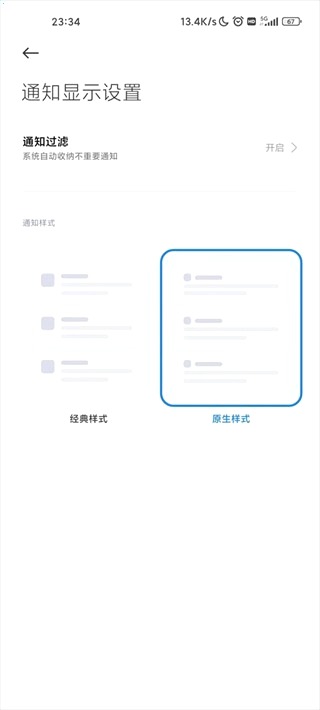
系统通知显示设置里的经典样式与原生样式选项
通知样式一切换,配对码输入框才浮得出来。
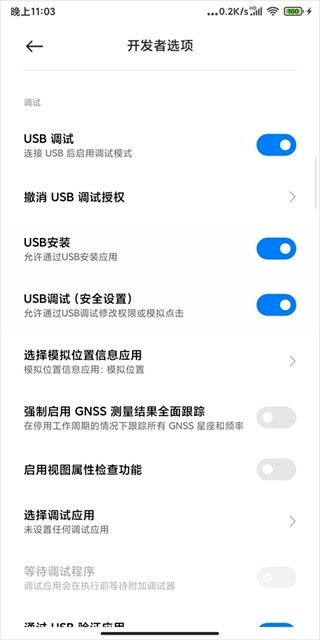
开发者选项里的 USB 调试与安全设置开关
调试相关开关集中在这一页,缺一项都起不来。
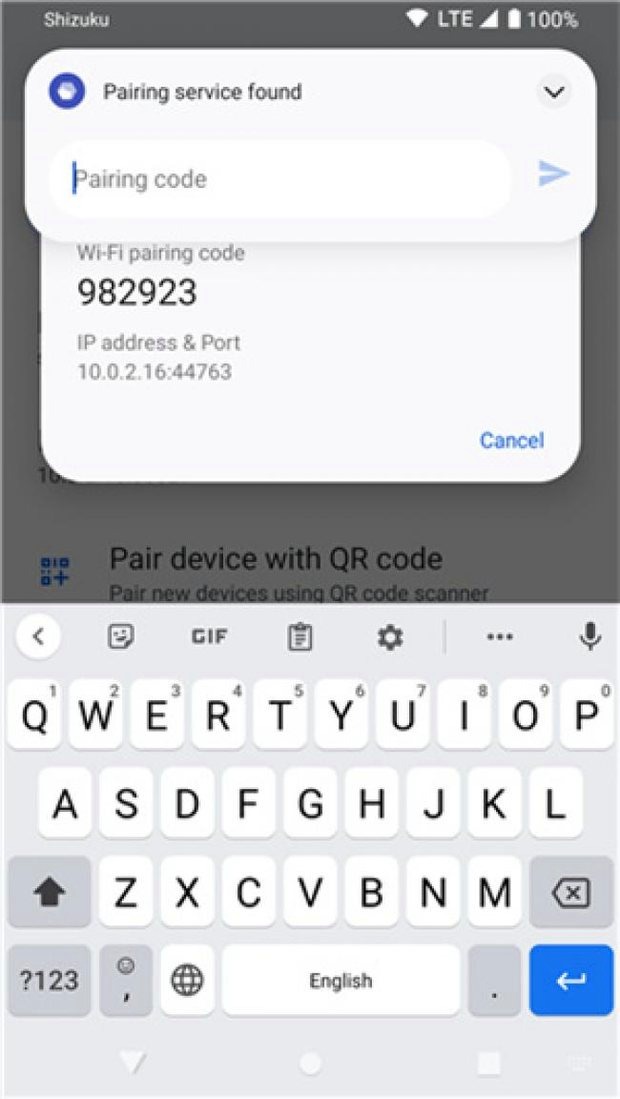
系统配对弹窗里的六位配对码与端口
六位码与端口在同一张卡片上,抄的时候别抄错。
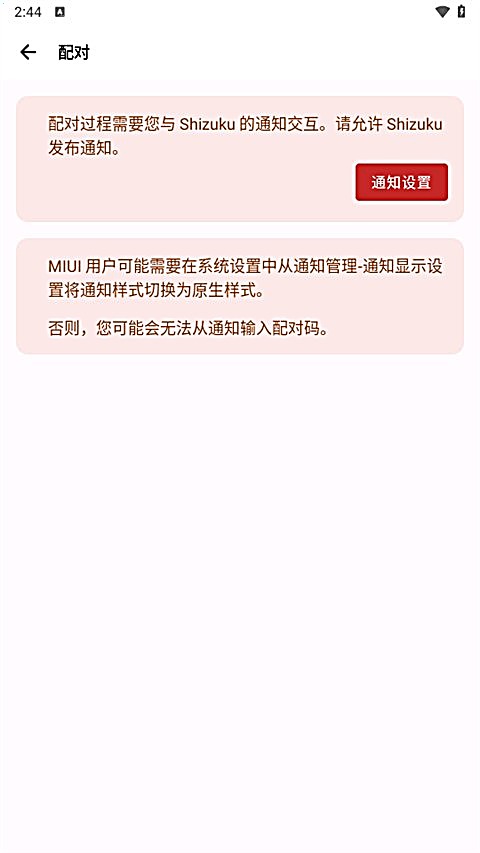
shizuku 提示允许通知并切换通知样式的说明
通知没放行时,配对码就递不进来。
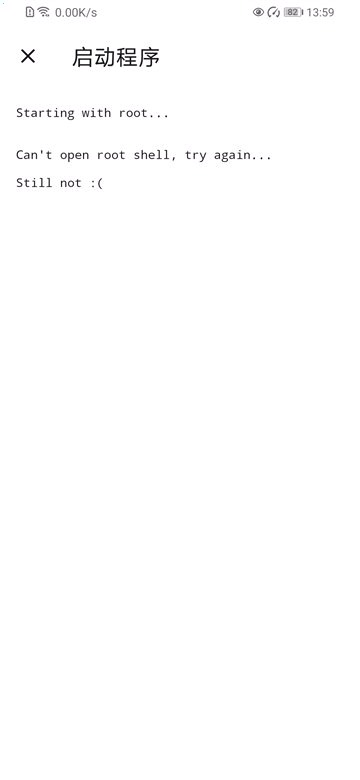
shizuku 启动程序失败后的提示
失败信息会指出卡在哪一环,不必猜。
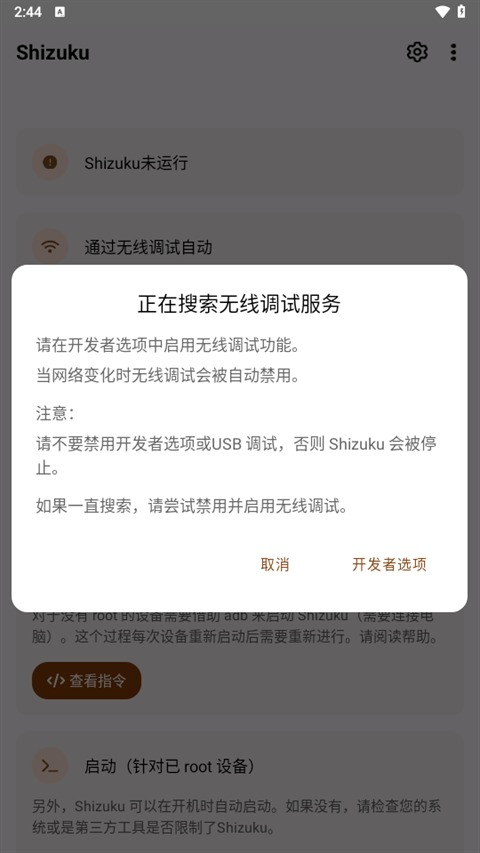
shizuku 正在搜索无线调试服务的弹窗
搜不到服务,通常是无线调试没开或端口变了。
连不上先看这

无线调试的网络前提

配对失败里,一半以上不是软件问题,而是网络把两个设备隔开了。

无线调试走的是局域网内的临时端口,所以手机与发起端必须在同一个子网里。手机连 5G 频段、电脑连 2.4G 频段,看似同一个 WiFi,实际上可能被路由器分到了不同网段,这种情况在双频合一的机型上很常见。

第二道坎是隔离。访客网络、AP 隔离、企业网的客户端隔离,都会让同网设备互相看不见。表现是能连上 WiFi、能上网,就是配不上对。这类问题只能改路由器设置,软件层帮不上忙。

第三是端口变化。无线调试的端口由系统随机分配,重启、开关飞行模式、切换网络都会变。应用一般会自动读取,但如果在配对过程中切了网络,就需要退出去重来一次。

排查顺序固定成三步:先确认同网段,再确认没被隔离,最后核对端口。三步都过还连不上,就改用电脑那条路。

机型不一样,体验差不多

用户评价

同一个小工具,在四个牌子上各有一句实话。

01

红米用户

「卡在配对码那一步很久,后来才知道要切通知样式。切完一次就好了,之后没再折腾过。」

02

荣耀用户

「息屏一会儿调试就断了,把电池优化关掉之后稳定多了。这条经验教程里一般不会写。」

03

一加用户

「端口每次重启都变,反正应用会自己读,我只需要记得重新点一次启动。」

04

Pixel 用户

「最省事的一台,开无线调试、配对、启动,三步走完,没有额外的坑。」

动手之前的疑问

常见问题

挑了几条跨机型都会遇到的,先看再动手。

换了手机要重做一遍吗?

要。配对关系绑在设备上,新机必须重新开无线调试、重新配对、重新启动服务,授权名单也要重新确认。

系统更新后为什么全部失效?

更新常会重置开发者选项,调试授权被清空。重新打开开关、重新配对即可,软件本身不用重装。

能不能换一个启动方式避开配对?

可以走电脑 adb,一条命令换一次启动,代价是每次都要接线。适合偶尔用一次的人。

为什么同一版本在不同机器上表现不同?

厂商对后台进程与调试接口的收紧程度不同。软件一样,系统给的余地不一样,结果自然有差别。

服务停了会影响已装的应用吗?

会暂时失去系统接口,但应用本身还在。重新启动服务后,之前批准的授权继续有效。

先对号入座,再动手

知道自己属于哪一档机型,配对这一步通常一次就过。剩下的只是重启后记得再点一次启动。